怎样导出访问报表与安全记录?先选范围,再核对下载文件
区分访客管理、安全概览和黑名单的导出入口,按分享、查询条件与时间范围核对结果,并处理生成中、失败或权益受限提示。
根据要复核的对象选择导出入口
访客管理中的“导出访问报表”用于导出当前查询范围;安全概览提供“导出安全报告”,黑名单页面提供“导出安全记录”。先确定要复核哪个项目、哪些对象和哪个时间范围,再选择对应入口。
导出前,需要确认当前账号具备所需的概览、安全记录或导出权限。导出能力与数据可见范围受到会员权益和角色权限限制,能看到某个页面,不代表一定可以导出其中全部数据。
导出某条分享的访客记录
- 在分享管理找到目标链接,点击“查看数据”。
- 核对页面上方显示的分享,确认名称和本次复核对象一致。
- 在访客管理设置需要的搜索条件和风险状态。
- 点击“导出访问报表”,等待生成并下载文件。
- 打开下载文件,核对分享、访客范围和记录内容,再保存或交给复核人员。
如果从未限定分享的访客管理页面导出,数据范围会更广。需要某个项目的记录时,应先从目标分享进入,避免把其他客户的记录一并交出。
导出前的筛选和下载后的核对都应完成。文件已经下载,只说明获得了一个导出结果,仍需要确认它是否对应本次要复核的范围。
导出安全概览与黑名单记录
安全概览的“导出安全报告”对应当前概览使用的时间范围。点击前先核对时间,避免把不同阶段的报告放在一起比较。
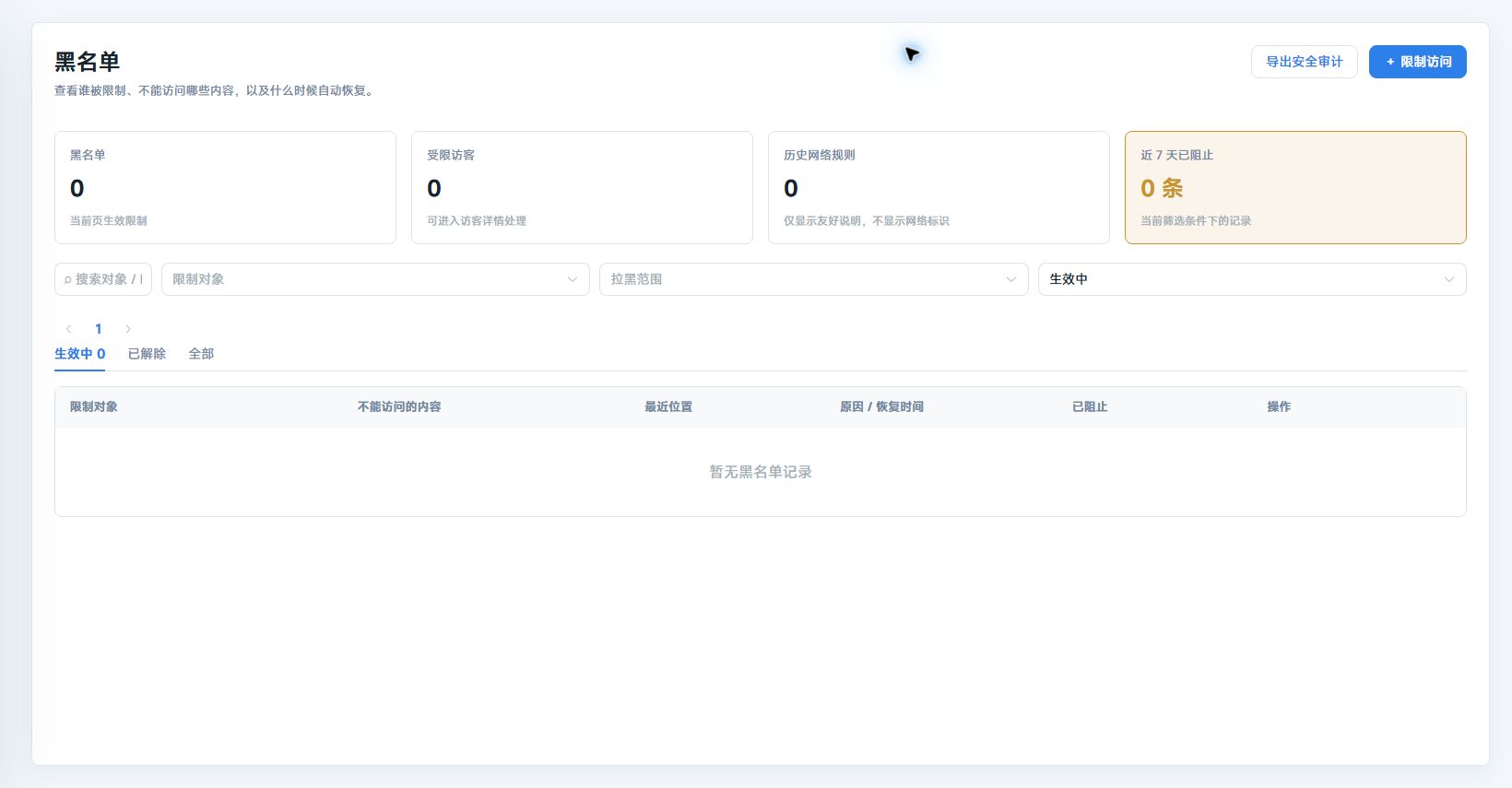
在黑名单页面,应先确认“当前分享”“全部分享”或“已解除”等范围,再点击“导出安全记录”。这些范围反映不同的处置对象或状态,交付时需要说明本次选择了哪一类。
员工账号变更可在“企业员工账号 → 操作记录”中查看。访问报表不应被理解为包含了全部员工操作;需要复核成员权限调整等事项时,应查看对应的操作记录入口。
怎样判断导出完成?
页面会提示正在生成,并在完成后触发文件下载。留意页面结果提示和浏览器下载列表,确认本次文件已经取得。
访客和访问报表使用 CSV 文件,可通过支持该格式的表格工具打开。不要据此把所有类型的安全报告都认定为同一种文件格式;实际保存时,应核对下载文件本身。
完成后至少检查以下事项:
- 文件可以正常打开,记录内容能够查看。
- 分享、访客范围、查询条件或概览时间与本次复核目标一致。
- 已记录导出时间与用途,便于以后解释这份文件的来源和范围。
- 文件的接收人确实需要参与复核,交付范围没有包含无关记录。
常见问题与处理
页面一直提示正在生成,没有立即下载
先等待当前操作结束,不要连续重复点击创建相同导出。同时检查页面的成功或失败提示,以及浏览器下载列表,确认文件是否已经出现。
出现失败提示,应该怎样反馈?
先检查账号权限,并确认当前页面的数据能正常加载。记录导出所在页面、所选范围、操作时间和错误提示,然后重试一次,或交给支持人员排查。
这些信息用于说明失败发生的上下文。反馈时只提供排查所需内容,不要把完整访客报表放到公开渠道。
导出按钮变成续费入口,能换个页面导出吗?
先查看当前账号的会员提示。导出与数据可见范围受到权益和权限限制,不能通过更换页面绕过;应先确认账号当前具备的能力,再在允许范围内操作。
报表保存后仍需控制传播范围
报表可能包含访客与操作信息,应只向需要复核的人开放。不要把导出文件放到公开目录,也不要用无限期分享链接向不确定的人群开放。
导出后将分享名称、时间范围和访客筛选条件与项目记录对应保存,方便团队复核资料交付过程和后续处理进展。