让接收人在线查看 PDF:预览、保存与打印限制的完整检查
从 PDF 页数与版本检查开始,设置访问对象、保存打印限制、密码、水印和有效期,并处理处理中、内容不完整与防截图误解。
先确认 PDF 可读,再设置接收人的操作权限
需要让对方在线查看 PDF 时,先上传并确认文件可以正确预览,再创建分享,在“查看保护”中按交付要求勾选“保存”和“打印”。这些选项用于限制对应操作;接收人按链接规则在线查看时,还可以配合密码、有效期与访问者水印,降低原文件外传风险。
操作前应准备好可预览的 PDF,并确认访客需要怎样查看:只是在线审阅,还是允许正式保存或打印。规则要与实际交付约定对应。
第一步:核对 PDF 内容和正式版本
- 在文件管理中上传 PDF,等待上传、处理和安全检查完成。
- 选中文件,点击“预览资料”。
- 检查文字、图片、页数和页面顺序,确认展示内容完整。
- 确认上传的是本次正式交付版本,关闭预览后点击“创建分享”。
“上传成功”和“可以正确预览”需要分别检查。即使本地文件能够打开,也应当查看平台中的预览结果,避免把错误版本或内容不完整的文件发出去。
第二步:设置访问对象、保存打印和保护规则
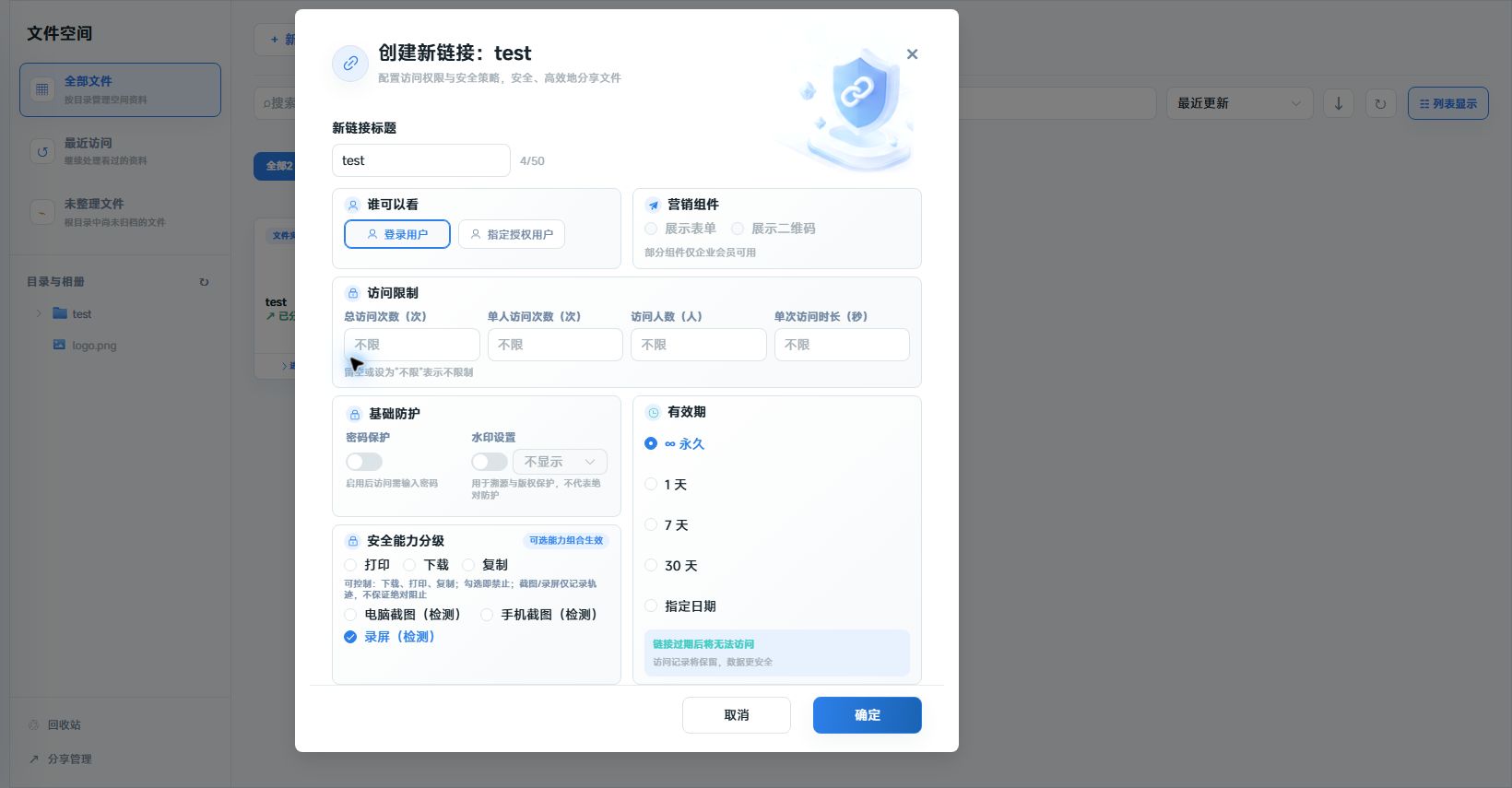
- 在“谁可以看”选择适合本次交付的访问对象。
- 在“查看保护”勾选“保存”,限制接收人保存文件;如果也需要限制打印,再勾选“打印”。
- 在“基础防护”开启密码保护,并在“水印设置”选择访问者水印或自定义文字。
- 选择适合审阅周期的有效期,检查后点击“确定”保存。
如果交付要求是同时限制保存和打印,就要分别勾选这两项。不要把勾选“保存”理解为允许下载,也不要认为设置其中一项就自动代表另一项。
图中为经过脱敏处理的预览示例,实际水印内容和查看效果需要使用当前分享链接验证。
第三步:按接收人的打开方式测试
用测试身份打开刚刚保存的分享链接,完成要求的登录和密码验证,再检查:
- 文档是否能正常阅读,关键文字是否清楚。
- 页面内容、页数和顺序是否符合本次交付版本。
- 保存与打印是否按设置受到限制。
- 水印是否可见,是否妨碍关键内容阅读。
不要仅根据自己在文件管理中的预览,判断接收人的权限。文件管理检查的是文件本身,测试分享链接才能确认接收人实际遇到的访问规则。
正式交付前,先用非敏感文件在接收人实际会使用的设备与环境中完成测试。
PDF 预览异常时怎样处理
文件还在处理,打不开预览
先等待处理完成,再到文件详情点击“刷新处理状态”。如果仍显示审核提示,按该提示处理。重复创建分享不会让文件提前可用。
本地能够打开,线上内容却不完整
先核对上传的文件版本,再检查本地原文件是否完整。记录异常页码、上传时间和页面提示,以便进一步排查。
必要时,从原始文档重新导出 PDF,先使用副本测试,再检查预览内容是否完整。不要在未确认版本与异常位置时,反复发送同一份有问题的分享。
限制保存与全屏动态水印协同保护
限制保存关闭了原始 PDF 的下载通道;配合全屏动态访问者水印与访问鉴权,实现了从入口到端侧阅读的全流程防扩散控制。
如果业务需要交付可编辑原件或允许正式下载,应先另行确认授权范围,再调整该链接的规则;需要上传其他格式时,还应核对当前支持的文件范围。不要把“已设置保护”理解为无需再约定资料用途。
发送前的完成检查
确认文件已经完成处理、PDF 内容与正式版本一致、分享设置已经保存,并且测试访问者能够按约定阅读,保存和打印限制也符合要求后,再发送给正式接收人。
给固定客户审阅 PDF 时,可以选择指定人员、限制保存和打印,再配置有效期与访问者水印;发送前重点检查表格、页数和小字号。