如何安全分享文件:把访问对象、操作限制和有效期设清楚
从核对文件版本到创建、保存和测试分享,完整说明授权组与指定人员、密码、水印、保存打印限制,以及发出后的调整和打不开时的排查。
先确定这条链接要交付给谁
在唯览空间中,选中文件后点击“创建分享”,设置“谁可以看”、密码、访问限制和有效期,再保存并复制链接。每条链接独立管理;同一文件交付给不同对象时,可以分别创建链接,按各自的交付范围设置规则。
开始前,先确认文件已经上传且版本正确,并确认自己拥有创建分享的权限。正式发送前,应当用测试访问者检查链接,而不只是在文件管理中看一眼文件。
核对文件,创建一条容易识别的链接
- 在文件管理中打开文件预览,确认内容与版本正确。
- 在文件详情点击“创建分享”。如果当前位于分享管理,也可以点击“从文件库创建分享”回到文件管理。
- 在“创建新链接”窗口填写“新链接标题”,采用便于区分客户或项目的名称。
如果同一文件已经有其他分享,后面的检查也要针对这次创建的链接进行。其他链接的规则不能代替当前链接的设置。
设置访问对象和保护规则
选择登录用户,或限定具体人员
在“谁可以看”中选择“登录用户”或“指定查看人员”。选择指定范围时,可以同时勾选多个授权组和单独人员。候选来自当前账号成功访问过分享的历史访客,以及已经接受当前账号邀请的用户。
设置指定范围后,即使当前覆盖人数为 0,链接也会保持受限,不会自动变为面向“登录用户”开放;保存时会再次提示。名单外的访客会根据申请开关,看到申请入口或被拒绝。
授权组成员变化会同步影响关联分享。后续调整组成员时,也应检查这些链接的实际访问范围。
设置密码、保存打印与水印
- 在“基础防护”启用“密码保护”,按输入框要求填写 5 位字母和数字密码。
- 在“查看保护”按需要勾选“保存”和“打印”。勾选分别表示限制保存、禁止打印。
- 在“水印设置”选择“访问者水印(推荐)”或自定义文字。
- 在“访问限制”填写需要控制的次数、人数或单次时长。无需限制的次数项保持“不限”或留空。
- 在“有效期”选择本次交付的结束时间。
密码、访问对象、次数和有效期是需要一并核对的条件。接收人知道密码,也可能因为不在允许范围内或链接已经到期而无法访问。
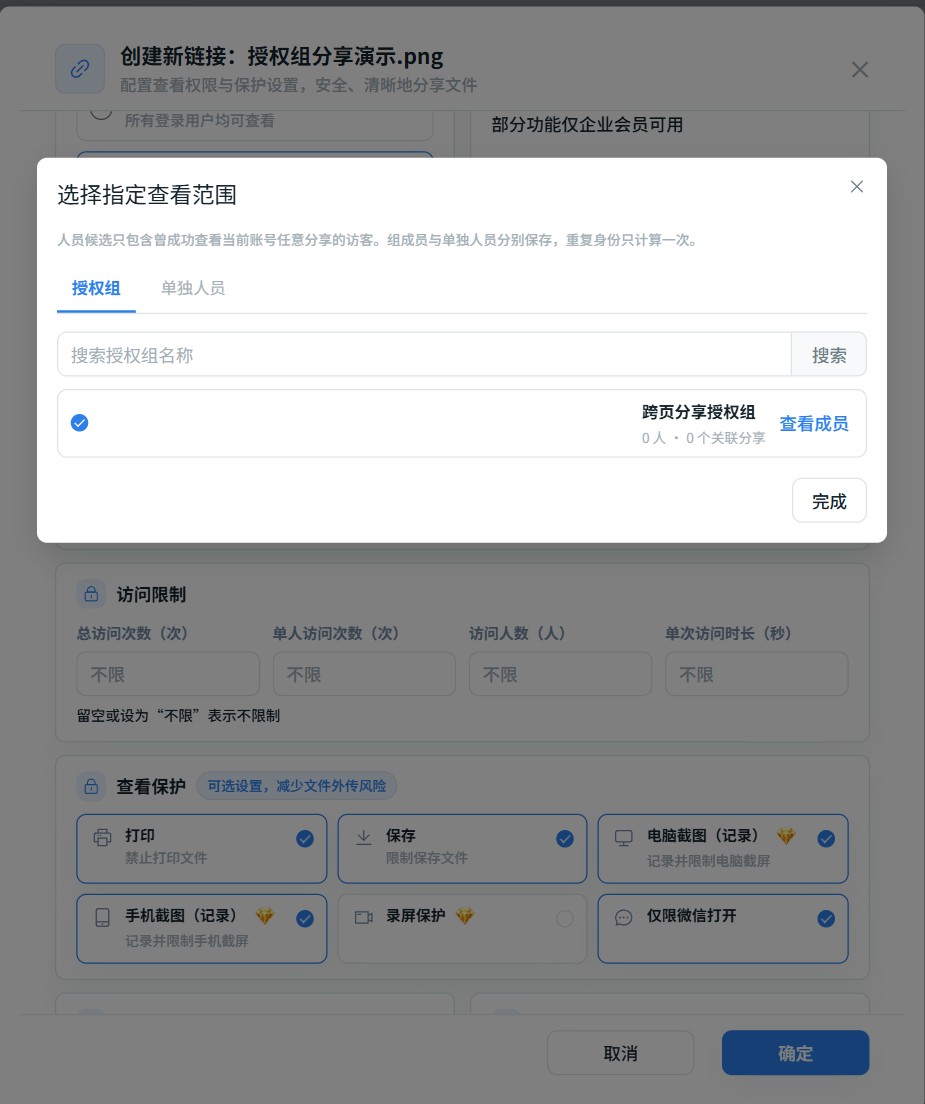
图中为脱敏的分享设置示例,具体名单和可用操作以当前账号显示为准。
保存后,使用测试身份打开链接
- 检查收件人、密码和有效期,点击底部“确定”保存。
- 在保存后的复制窗口或分享管理中点击“复制链接”。
- 用测试访问者打开链接,完成要求的登录和密码验证。
- 核对文件版本,并检查保存、打印规则是否符合交付要求。
- 确认无误后再发给正式对象,密码通过另一种方式告知。
测试应使用访问者实际会打开的那条链接。自己在文件管理中能够预览文件,不能说明接收人已经获得同样的查看权限。
链接发出后,怎样查看和调整
在分享管理中找到这条链接,可以检查保护状态、有效期和访问数据。需要调整规则时点击“设置”;需要临时停止交付时使用“暂停”,然后查看状态是否已经更新。
查看数据时,还要分清“接受邀请”和“真实访问”:
- “访客管理”的全部访客列表,会显示已接受邀请但尚未访问的用户,并标记“尚未访问”。
- 接受邀请本身不会生成访问记录。这些用户首次产生真实访问后,才可查看客户详情、访问轨迹和管理访客黑名单。
- 从某条分享进入“查看数据”,只会显示该分享产生的真实访客和访问记录。
因此,看到名单中已经有某个人,不能直接判断对方已经打开过资料。
对方打不开链接时,按条件逐项核对
先检查链接是否已暂停、已经到期,或访问次数已经用完。随后根据当前规则继续排查:
- 指定人员不匹配: 确认对方使用被允许的微信身份;如果通过授权组获得权限,检查组成员是否发生变化。名单外访客会按申请开关进入申请或被拒绝。
- 密码不匹配: 核对当前这条链接的密码,避免把另一条分享的密码混用。
- 打开环境不符合要求: 如果设置了“仅限微信打开”,请对方在手机微信或电脑微信中打开。该选项不支持企业微信。
调整后,点击“确定”保存,再使用对应的测试身份检查。
分享规则控制平台内的后续访问
需要结束某轮审阅时,在分享管理暂停对应链接,并核对同一文件的其他分享是否仍需开放。
敏感交付仍需确认实际收件人和使用范围,并先用非敏感文件验证对方实际使用的设备与环境。