大文件上传失败或卡住:先分清上传任务与后续处理
按文件格式、大小、账号限制和失败阶段排查大文件上传,说明何时重试、何时刷新处理状态,以及关闭页面后的检查和求助信息准备。
先判断卡在哪个阶段
大文件暂时无法预览时,先看页面显示的是“上传失败”,还是“已上传成功”之后仍在处理。上传失败且任务提供“重试”时,可以按失败原因处理后重试该任务;文件已经上传成功时,应到文件详情查看并刷新处理状态,避免重复上传。
开始排查前,确认自己已经登录并拥有文件管理权限,准备一份能够安全重试的文件。需要测试或复现时,优先使用不含敏感信息、可以重新生成的副本。
| 页面状态 | 接下来检查什么 |
|---|---|
| 上传任务失败 | 核对失败提示,检查格式、大小、账号或网络,再决定是否重试 |
| 已上传成功,仍在处理或审核 | 到文件详情查看提示,稍后刷新处理状态 |
| 已经可以预览 | 核对页数、画面或播放内容,再发送分享 |
先排除文件和账号限制
重试前先确认这几项,否则同一任务可能继续被相同条件阻止。
- 批量数量。 单次不超过 10 个文件。
- 单文件大小。 个人会员单视频上限为 2 GB,企业会员为 10 GB,具体以上传面板和当前套餐展示为准。PDF 等文档按对应单文档上限校验,不适用视频上限。
- 实际文件格式。 文件必须在上传面板的支持列表内,视频可使用 MP4 或 WebM。给不支持的文件改后缀,不能让它变成受支持格式。
- 账号条件。 免费、试用及会员已过期账号还需核对页面提示的可用空间和账号限制;其他账号同样应检查单文件上限及具体失败原因。
- 上传环境。 使用稳定网络,上传过程中保持页面打开,并避免设备休眠。
文件大小和账号限制不会因连续点击“重试”而解除。应先核对页面提示,再处理对应条件。
上传失败时,重试原任务
在上传面板找到失败任务后,按以下顺序操作:
- 核对文件名和大小,阅读任务下方的失败提示,确认自己处理的是哪份文件。
- 如果提示指向网络,先恢复网络,再点击该任务的“重试”。
- 如果任务没有提供“重试”,先按提示处理文件格式、大小或账号限制,再重新选择文件。
- 等待状态变为“已上传成功”。等待期间不要连续添加同一份文件。
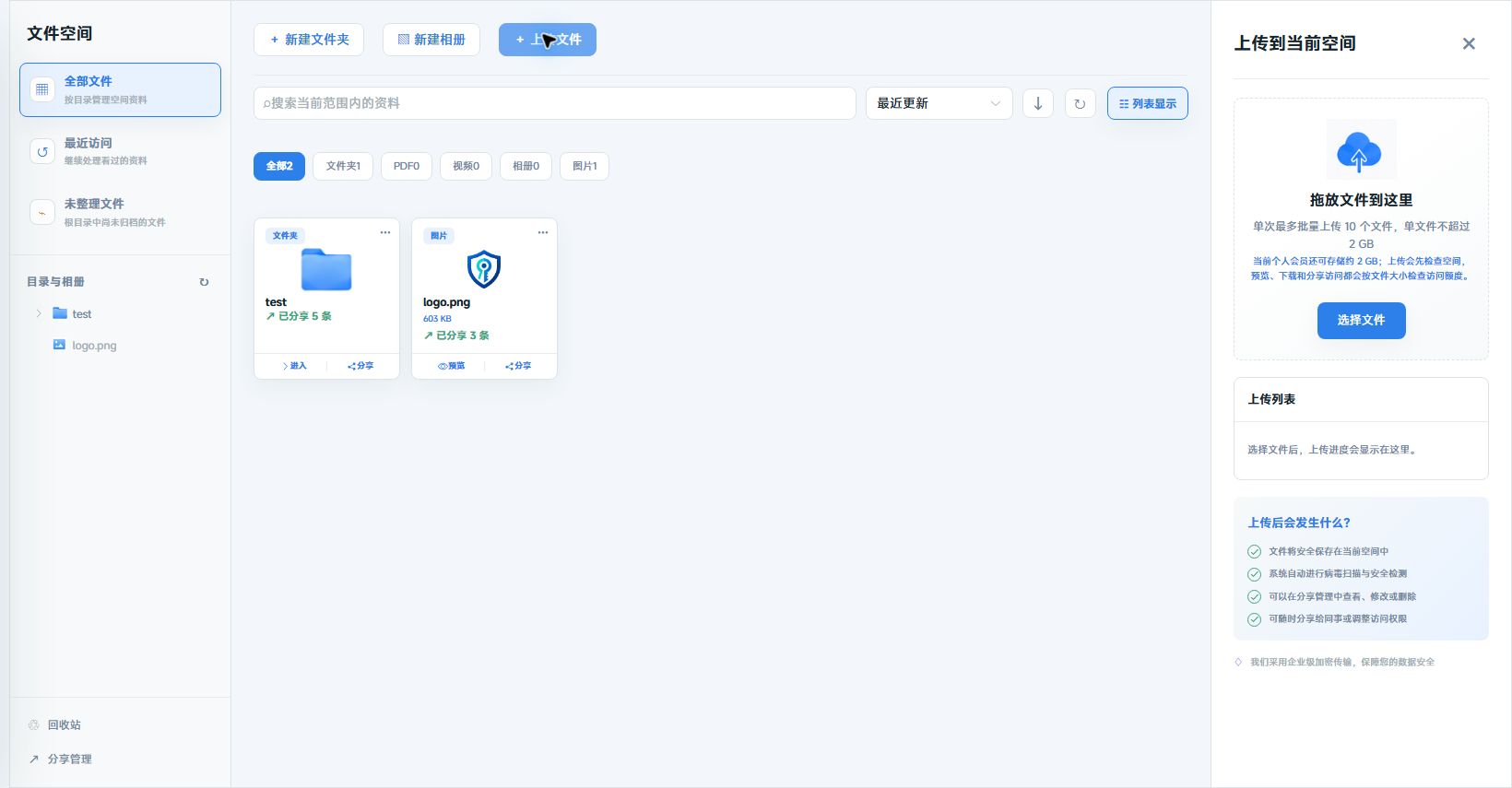
这是脱敏的上传操作示例。是否可以重试、失败原因是什么,应以当前任务显示的信息为准。
进度完成后,继续检查处理和预览
上传与后续处理是两个阶段。“已上传成功”表示文件已经保存,处理和安全检查仍可能需要等待。
- 关闭上传面板,在文件列表中选中对应文件。
- 查看详情里的处理或审核说明。
- 等待一段时间后点击“刷新处理状态”,文件可用后再打开预览。
- 核对文档页数、图片画面或视频播放内容,确认无误再发出分享。
这时反复上传相同文件不能代替等待或处理审核提示。先确认已经保存的文件处于什么状态,再决定下一步。
刷新或关闭页面后,先检查再重新选择
不要把关闭页面后的自动续传作为交付保障。返回页面后,应先检查文件列表和任务状态:
- 如果还有失败任务,按页面提供的操作重试。
- 如果已经找不到任务,先确认文件是否已经保存。
- 确认文件没有保存后,再按页面要求重新选择文件。
这样可以避免把已经保存、正在处理的文件再次上传。重要交付应在时间安排中留出上传后的预览检查。
多次失败时,准备哪些排查信息
如果处理了明显的网络或文件限制后仍然失败,记录文件格式、文件大小、失败阶段、发生时间、浏览器名称和页面提示。这些信息有助于区分“尚未上传成功”与“已保存但后续处理未完成”。
需要复现时,优先使用不含敏感信息、可以重新生成的副本。不要为了排查上传问题,把真实客户文件公开发送出去。
一直提示大小或账号限制怎么办
先对照当前套餐和上传面板,核对单视频或单文档的上限,再按账号页面提示处理限制。免费、试用及会员已过期账号还要检查可用空间。
缩小测试文件可以帮助判断问题是否与文件大小有关,但不能绕过账号限制。
怎样判断这次上传已经完成
任务显示“已上传成功”、文件完成必要处理、预览内容核对无误,才算完成了本次上传检查。是否能够对外分享,还需要继续检查当前账号的分享权限和链接规则。
页面没有承诺的续传方式或处理时间,不应当作为交付保障。正式发送前,请在实际使用的设备和网络环境下,用非敏感文件先验证流程。