如何上传、预览和整理文件:先选位置,再确认文件可用
说明唯览空间当前支持的文件格式、批量与单文件限制、文件夹和相册的区别,以及上传后的预览检查、移动排序和异常处理。
把上传、处理和分享分开检查
在唯览空间上传资料时,先进入目标文件夹,再点击“上传文件”。上传列表显示“已上传成功”后,还要等待处理和安全检查;能够打开“预览资料”并确认内容正确后,再创建对外分享。
开始前,请先完成登录,准备好要上传的文件或图片,并确认本次资料需要放进文件夹还是相册。选好存放位置,可以减少上传后找不到文件或反复整理的情况。
先核对当前支持的文件格式和大小
当前可选择的文件格式为 PDF、JPG、JPEG、PNG、GIF、WebP、AVIF、MP4 和 WebM。Office、ZIP、HEIC、MOV 等不在当前支持范围内。上传前请查看面板中的“文件格式说明”,准备符合要求的文件;只修改文件后缀,不能改变实际格式。
单次最多上传 10 个文件。大文件还要分别检查单视频和单文档限制:
- 个人会员的单视频上限为 2 GB,企业会员为 10 GB,具体以上传面板和当前套餐展示为准。
- PDF 等文档按对应的单文档上限校验,不能套用视频上限。
- 免费、试用及会员已过期账号,还需检查页面提示的可用空间和账号限制。
如果页面已经提示文件大小或账号限制,先按提示处理。重新选择同一份文件不会解除这些限制。
选好文件夹或相册,再开始上传
文件夹适合按客户、课程或项目分类;相册用于集中展示图片。PDF 和视频请放在文件夹中。
- 需要新建分类时,点击“新建文件夹”,命名后进入该文件夹。
- 需要集中展示图片时,点击“新建相册”,确认要上传的是图片。
- 点击“上传文件”,核对“上传到”后面的目标名称。
- 在上传面板中选择文件,或将文件拖入面板;单次选择不超过 10 个,并检查当前套餐和上传面板展示的大小上限。
- 等待上传列表显示“已上传成功”,再返回当前文件列表。
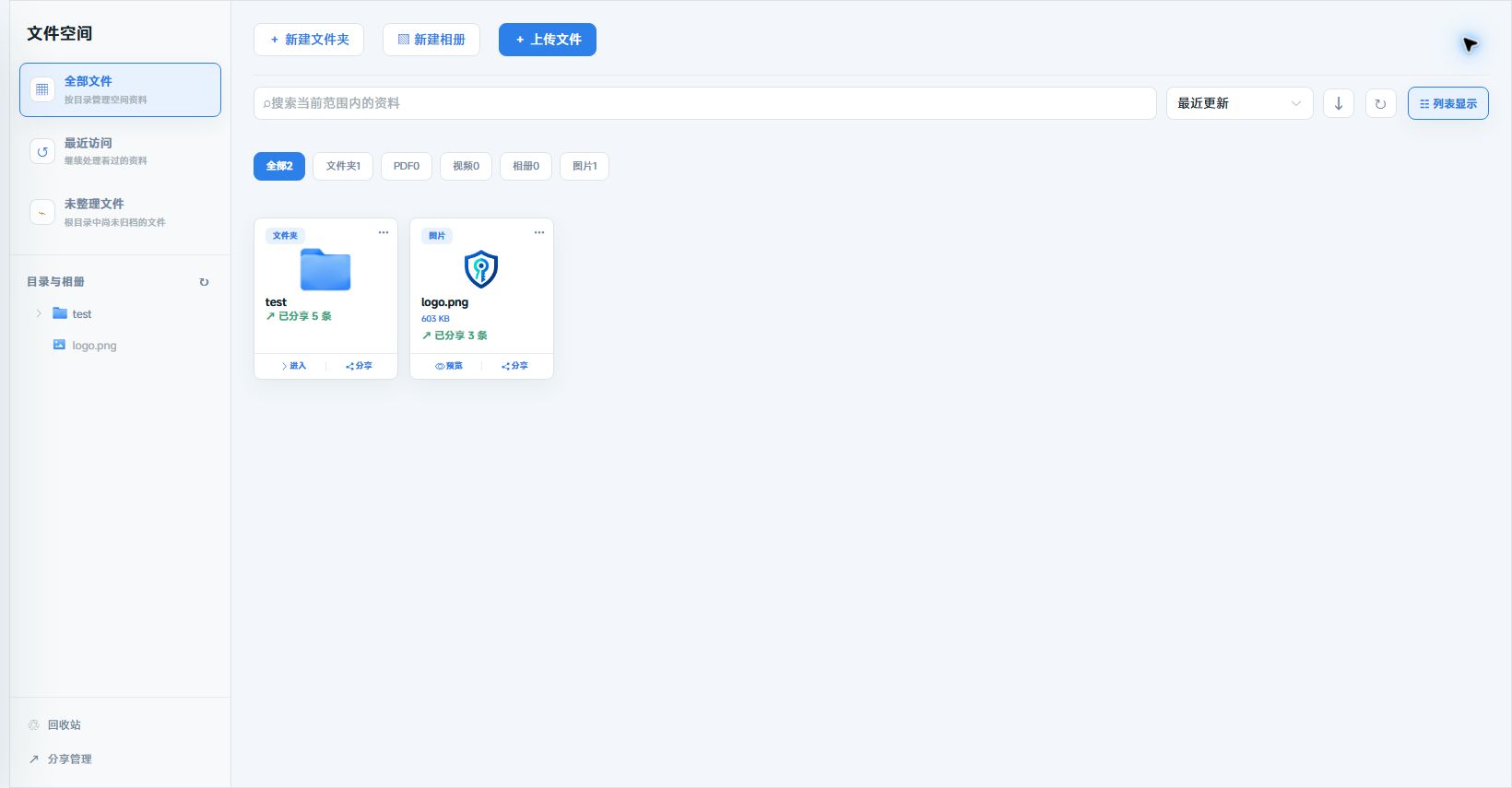
图中为脱敏界面示例,实际文件名称、分类和处理状态以自己的空间为准。
上传完成后,确认文件能够正确预览
回到文件列表后,如果文件显示处理中,打开详情查看具体提示,稍后点击“刷新处理状态”。文件可用后,点击“预览资料”,核对内容、页数或播放结果。
对于同名文件或不同交付版本,预览检查尤其有用:不要只看列表中的名称就判断上传结果。确认这次上传的内容无误后,再通过“创建分享”设置对外访问规则。
上传成功说明文件已经保存,不代表处理、审核和分享设置已经完成。
怎样移动资料和调整图片顺序
后续整理时,可以按文件夹或相册的用途处理:
- 按客户、课程或项目移动文件前,先核对目标文件夹名称。
- 图片完成预览处理后,可以选择“移动到相册”。移动会将图片从原目录或原相册移出。
- 在相册内切换到“相册顺序”后,可以调整图片展示顺序。
- 移动文件不会替你重新设置已有分享的访问对象。整理结束后,仍要检查相关分享规则。
文件所在位置与分享的访问规则需要分别确认。不要因为把资料移进另一个项目目录,就认为已有分享已经切换了收件人。
文件找不到或不能预览时,按状态排查
已上传成功,当前列表却没有文件
先核对上传面板里显示的目标文件夹或相册,再检查自己当前所在的目录和筛选条件。确认位置之前,不要立即上传第二份同名文件。
文件一直显示处理中或等待审核
这表示文件已经保存,但还没有达到可预览状态。打开详情查看提示,稍后刷新处理状态。如果状态持续没有变化,记录文件名、上传时间和页面提示,交给支持人员排查。
图片不能移动到相册
先确认选中的确实是图片,再检查图片是否已经完成处理。其他格式需要移动到文件夹,不能用相册承载 PDF 或视频。
完成整理后,再检查交付规则
一次上传整理完成,应当能确认文件位于正确目录、内容能够正常预览、图片顺序符合展示需要。接下来如果要交付给别人,还需单独创建或检查分享,设置收件人、期限和保存规则。
上传和分享是两个独立步骤;整理文件也不会自动替你改变访问对象。涉及敏感资料时,正式发送前请用测试访问者检查实际链接。