分享页面怎样展示表单和二维码?配置、保存与发布前检查
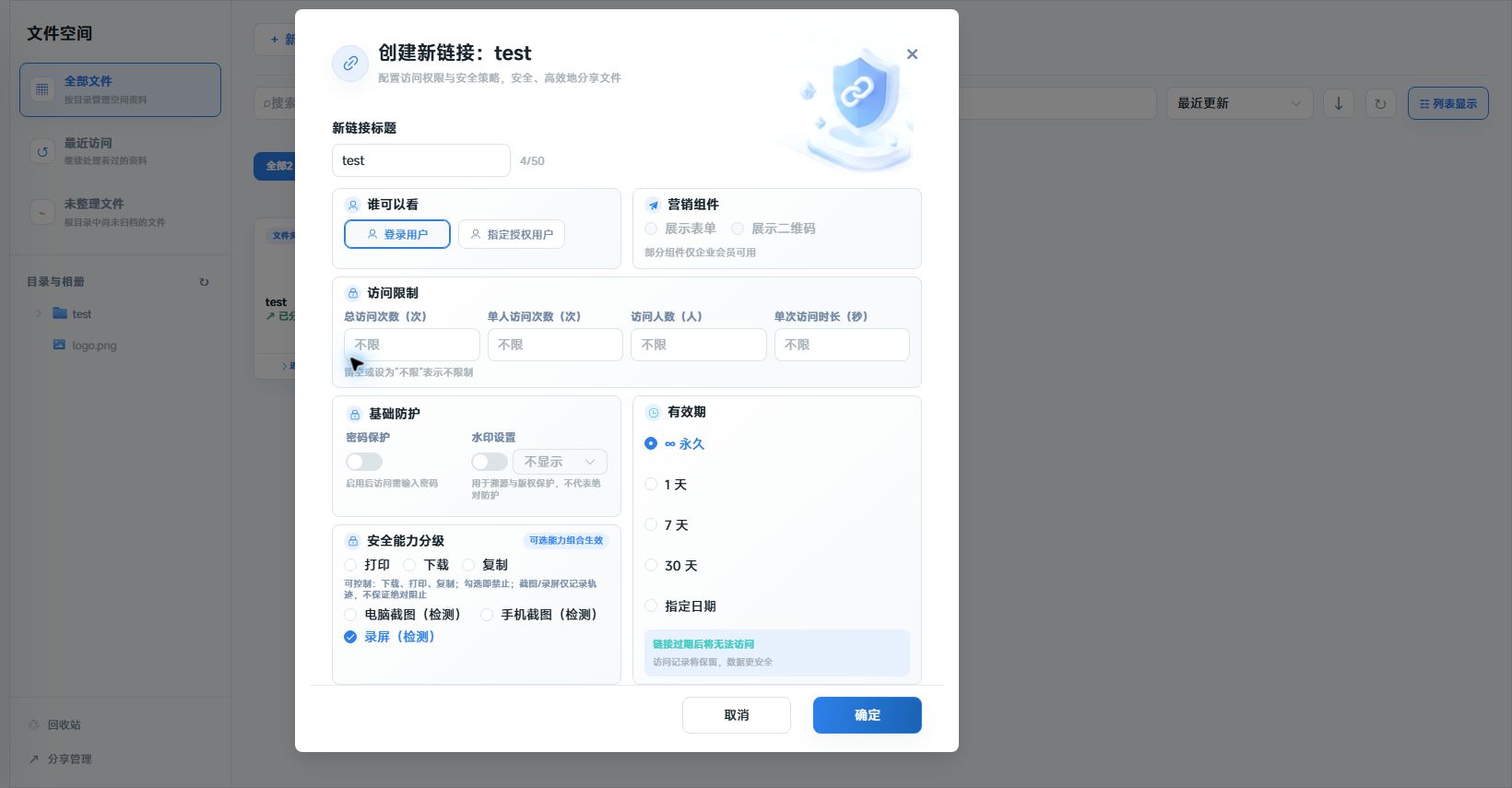
企业会员可在分享设置中选择表单和已有二维码图片,完成内外层保存,并用测试提交与另一台设备核对接收人看到的入口。
在分享设置中选择要展示的内容
企业会员可以打开目标分享的“设置 → 表单与二维码”,勾选“展示表单”或“展示二维码”,再选择对应内容。操作需要相应的二维码或表单管理权限,也需要先准备好要公开展示的资料和计划收集的信息。
二维码入口用于上传并展示已经准备好的二维码图片,不会自动把任意内容生成为二维码。如果要把某个入口放到分享页面,应先准备对应二维码,再在这里上传和选择。
为分享选择或创建表单
- 打开目标分享的“设置”,在“表单与二维码”中勾选“展示表单”。
- 点击下方的表单选择项,选择已有表单;尚未准备时,点击“创建表单”。
- 在“新建表单”填写“表单名称”和“显示标题”,选择需要的项目,并设置是否必填。
- 核对右侧预览,确认标题和项目符合预期后,点击“创建并选择”。
- 返回表单选择窗口时点击“完成”。
- 回到最外层的分享设置,点击底部“确定”,保存这条分享的配置。
需要同时留意表单本身和分享配置两个环节。创建好了表单,还要确认它已经被选中,并保存到目标分享;仅关闭选择窗口不能代替最后的“确定”。
上传并展示已有二维码图片
- 在“表单与二维码”中勾选“展示二维码”,点击二维码选择项。
- 选择已有二维码;需要新增时,点击“创建二维码”。
- 填写“二维码名称”,在“上传二维码图片”中选择准备好的图片。
- 核对图片,点击“创建并选择”。
- 返回分享设置后,确认已选中正确二维码,并保存整条分享的配置。
为二维码填写名称时,建议使用能辨认其用途的描述,便于后续选择。图片中的实际目标仍应通过识别结果检查,不能只凭名称判断它一定指向正确入口。
发布前,从接收人的角度检查一次
用测试身份打开分享,完成页面要求的访问验证,再检查表单标题、必填项目和二维码图片是否与本次配置一致。
表单应提交一份不含真实客户信息的测试内容,检查填写与提交过程。二维码应使用另一台设备识别,确认实际指向的是准备公开的入口。只在设置页看见图片,不足以证明接收人能够顺利使用它。
完成检查时,可以逐项确认:
- 已在目标分享中选中正确表单或二维码,并点击最外层“确定”。
- 测试身份能在完成必要验证后看到配置内容。
- 表单标题、项目和必填要求符合本次业务需要,测试提交过程已走完。
- 另一台设备能够识别二维码,并打开预期入口。
收集信息与身份验证要分开理解
只收集完成业务所需的信息,并向填写人说明用途。表单收集的信息不应直接等同于访客身份验证;即使对方填写了姓名或联系方式,也不能因此认定已经通过分享所要求的身份核验。
二维码中不要包含账号密码。它适合作为公开入口的展示方式,发布前应确认图片内容和目标地址都适合向接收人公开。
常见问题与处理
为什么“展示表单”或“展示二维码”不能勾选?
当前界面对非企业会员禁用相关选项,并提示部分功能仅企业会员可用。先核对当前会员类型和操作权限,确认账号符合使用条件。
内容已经创建,为什么分享页面没有显示?
检查新建内容是否已经选中,以及是否在最外层分享设置中点击了“确定”。只完成创建,或者只关闭选择窗口,都不等于已经保存整条分享的展示配置。
识别二维码后打不开,应该检查哪里?
先确认二维码图片本身能够正常识别,再检查目标页面是否有效。如果二维码指向分享链接,还需要继续核对该链接是否暂停、是否过期,以及访问者是否满足权限要求。图片可识别和目标可访问是两个需要分别检查的环节。